
Windows’ta büyük dosyaları DiskBOX ile bulma
Disk dolmaya yaklaştığında önce alanın nereye gittiğini ölç. DiskBOX seçtiğin yerel diski veya klasörü okur; tamamlanan taramayı farklı görünümlerde inceleyebilirsin. Tarayıcı demosu örnek veri kullanır, bilgisayarının diskini ölçmez.
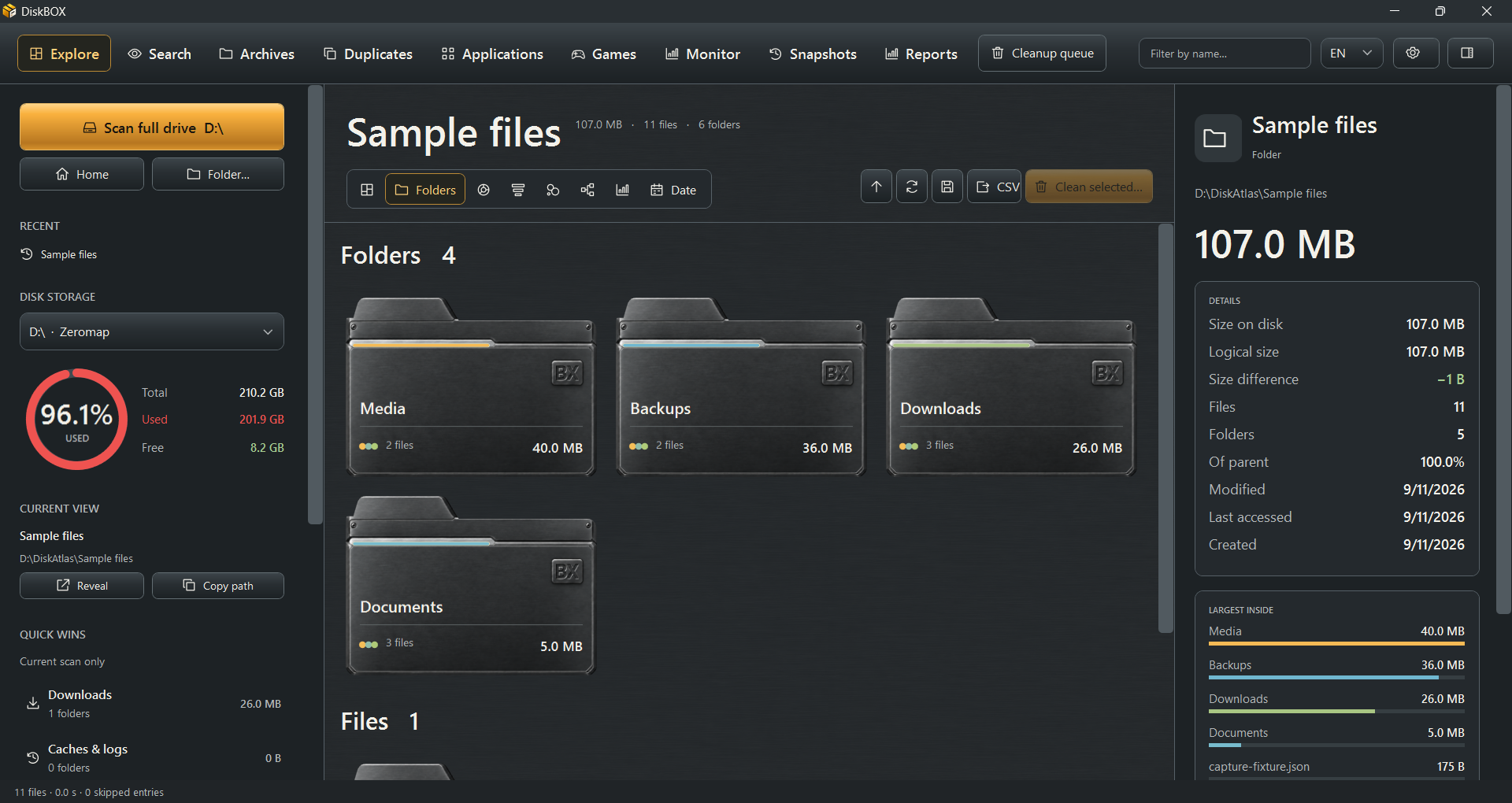
Tarama kapsamını seç
Lisanslı Windows uygulamasında Keşfet bölümünü aç ve disk ya da klasör seç. İndirilenler veya belirli bir proje klasörünü taramak, tüm diski incelemeden daha dar bir soruyu yanıtlar. Taramanın tamamlanmasını bekle veya kısmi sonuç ve atlanan öğe uyarılarını oku.
En büyük klasörleri bul
Alan haritası veya boyut sıralamasıyla seçili kapsamda hangi klasörlerin öne çıktığını gör, ardından alt klasörlere gir. Sağ ayrıntı panelinden tam yolu kontrol et. Klasör toplamı altındaki dosyaları içerir; aynı dosyaları ayrıca ekleyerek toplamı büyütme.
Gerçek dosyaları incele
Dosya Türleri kategorisini seçerek tamamlanan taramadaki eşleşen dosyaları aç. Gelişmiş aramada ad/yol, uzantı, boyut ve değiştirilme tarihini birlikte kullanabilirsin. Sayfalı sonuçları incele; gerektiğinde seçilen dosyanın klasörünü Explorer’da aç.
Belirli bir temizlik seçimini gözden geçir
Artık gerekmediğini bildiğin öğede Seçileni temizle… eylemini kullan. Temizlik listesinde tam yolu incele, doğrulamanın bitmesini bekle ve seçimi kontrol ettikten sonra ayrı Geri Dönüşüm Kutusu onayını ver.